


- PC ber-OS Windows 8 (yang digunakan pada tutorial ini adalah Windows 8 Enterprise Build 9200 RTM)
- Software : Fiddler dan Enable AppContainer Loopback
- Software : Metro Sideloader
- Koneksi internet yang mendukung
- Pastikan PC kamu terhubung dengan internet (Wi-fi yang harus menggunakan proxy agar terkoneksi ke internet kemungkinan besar tidak akan bisa mengakses Store walaupun Fiddler telah dijalankan)
- Instal aplikasi Fiddler dan Enable AppContainer Loopback. Download softwarenya disini.
- Jalankan Fiddler, tunggu hingga muncul jendela aplikasinya
-
Klik Win8 Config, jendela aplikasi Enable AppContainer Loopback Exemption Utility akan muncul (jika membutuhkan izin akses dari User Account Control, klik Yes)

- Klik Exempt All, kemudian klik Save Changes dan close aplikasi tersebut

- Buka aplikasi Store

- Cari aplikasi yang ingin kamu instal di PC Windows 8 mu

- Klik pada aplikasi tersebut, kemudian tunggu beberapa saat hingga muncul seperti ini, dan klik Install

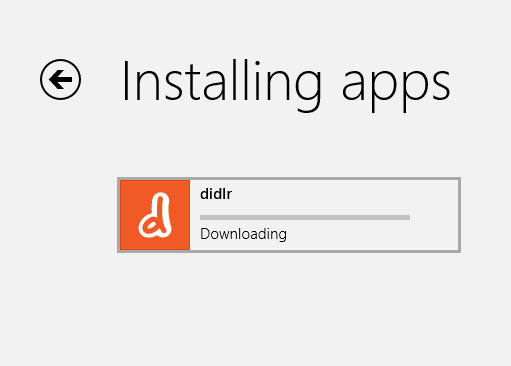
- Jendela "Installing apps" pun muncul dengan aplikasi yang sedang
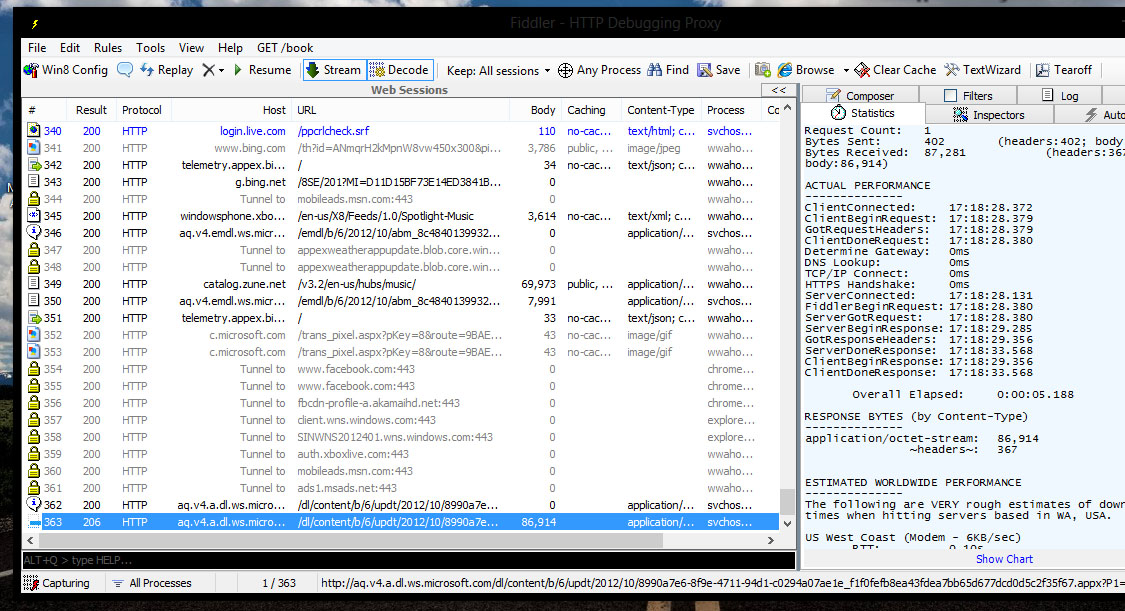
kamu instal. Sekarang lihat di Fiddler, ada link yang berbentuk seperti
ini : ... .appx. Link tersebut adalah link file aplikasi Windows Store
(berekstensi APPX)


- Copy link tersebut dengan cara klik-kanan pada link > Copy > Just Url

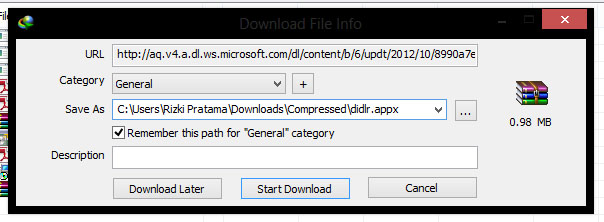
- Kemudian download filenya (direkomendasikan untuk memakai Internet Download Manager)


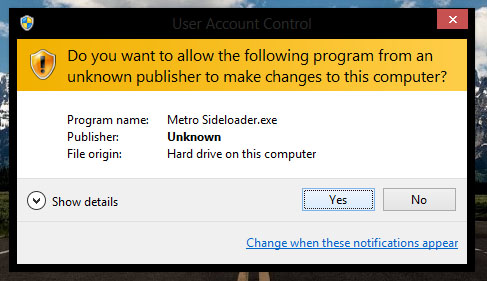
- Setelah proses download selesai, jalankan aplikasi Metro Sideloader dengan administrator priviledge (klik-kanan pada aplikasi Metro Sideloader > klik Run as Administrator [jika membutuhkan izin akses dari User Account Control, klik Yes])


- Klik Browse pada bagian Metro Package dan pilih file APPX yang telah didownload tadi, dan klik Open. (Jika muncul pesan error setelah open filenya, klik Continue [tenang saja, aplikasi tetap bisa diinstal])


- Klik Deploy dan tunggu beberapa saat
- Selesai






sumber : http://mc-espadaking.blogspot.com/2013/01/mendownload-dan-menginstal-aplikasi.html
0 komentar:
Posting Komentar